
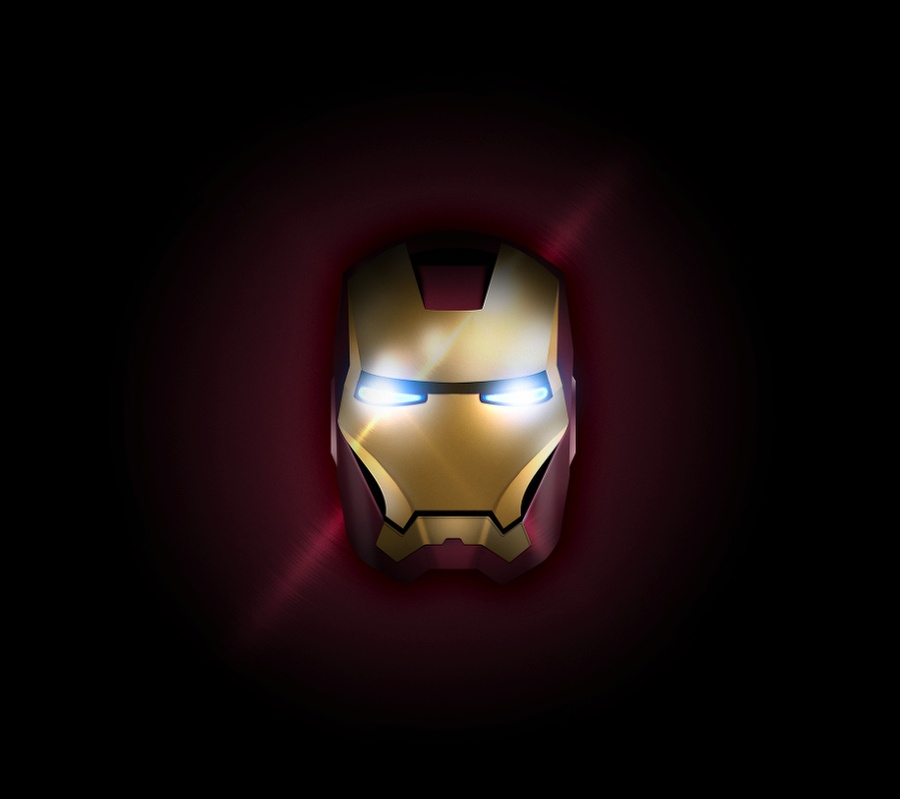
 Abra o Photoshop, e insira a imagem abaixo e vamos adicionar as cores. As cores básicas do Iron Man são dourado e vermelho. Também tem algumas sombras e detalhes sutis como você pode ver na imagem abaixo.
Para cada parte da máscara adicione uma layer e vá até Layer>Create Clipping Mask. Preencha a layer com preto e troque o Blend Mode para Color Dodge. Com a Brush Tool (B), um brush suave e a cor branca, comece a pintar algumas áreas. Use 10-20% Opacity.

Repita as mesmas coisas do passo anterior mas dessa vez use Screen no Blend Mode. Pinte mais alguns highlights.

Adicione mais highlights, especialmente na boca e na parte vermelha.

Agora vamos adicionar textura. Lembre de aplicar a textura em cada parte da máscara. Mova a posição da textura para dar mais profundidade. A textura que estou usando você pode baixar clicando aqui.

Para os olhos, crie duas formas e preencha com azul e use uma textura básica. Depois aplique um pouco de gaussian blur.

Adicione uma nova layer acima da layer onde criou os olhos e agrupe a nova layer em um folder. Troque o Blend Mode do folder para Screen. Depois disso, com a Brush Tool, use um brush suave e branco para pintar dois pontos de luz. Adicione outra layer dentro do folder e pinte dois pontos com azul.

Duplique o folder e delete a layer azul. Troque o Blend Mode do folder para Color Dodge. Delete o conteúdo com os pontos brancos e crie dois novos, mais fracos. O color dodge vai criar um efeito de luz realista.

Conclusão:
